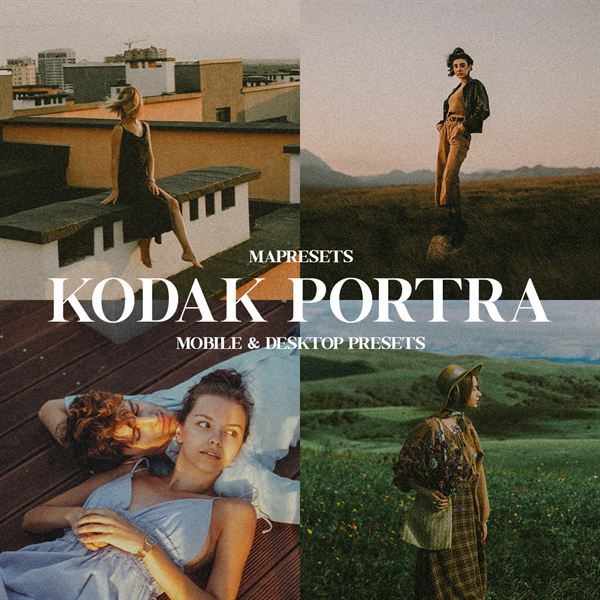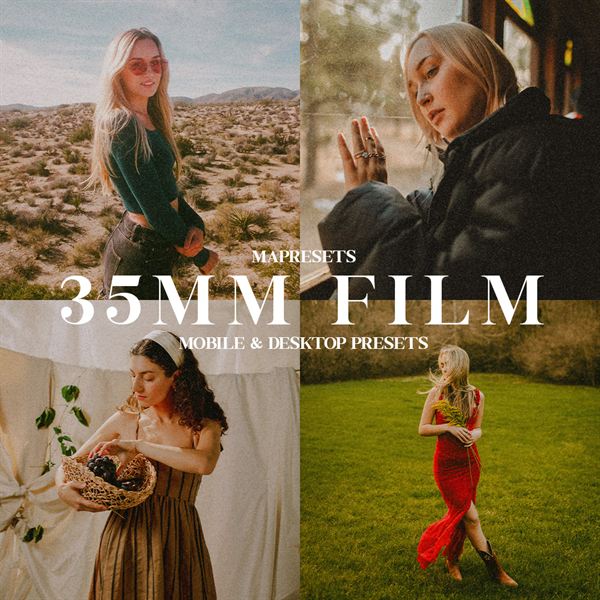




Antes de empezar
Después de la compra recibes un archivo .zip. Guárdalo en tu ordenador o móvil y descomprímelo: clic derecho → Extraer todo en Windows, doble clic en Mac o toca el archivo en la app Archivos del iPhone. Dentro encontrarás dos carpetas:
- Desktop Presets: archivos .xmp (y .lrtemplate en la carpeta OLD VERSION)
- Mobile Presets: archivos .dng para la app gratuita de Lightroom
Lightroom Classic (.xmp)
- Abre Lightroom Classicy cambia al módulo Revelar.
- Haz clic en el icono +en la parte superior del panel de presets, a la izquierda.
- Elige Importar ajustes preestablecidos (Import Presets)
- Selecciona el archivo .zip o los archivos .xmpde la carpeta Desktop Presets y haz clic en Importar.
- ListoTus presets aparecen en el panel de presets dentro de su propia carpeta.
Lightroom Classic, versiones antiguas (.lrtemplate)
- Abre Lightroom Classic
- Abre PreferenciasEdición → Preferencias en Windows o Lightroom Classic → Preferencias en Mac, y luego la pestaña Ajustes preestablecidos.
- Haz clic en Mostrar carpeta de ajustes preestablecidos de Lightroom
- Abre Lightroom → Develop Presets
- Copia los archivos .lrtemplatede la carpeta OLD VERSION a Develop Presets.
- Reinicia LightroomTus presets ya son visibles.
Lightroom CC (escritorio)
- Abre Lightroom (CC)y haz clic en el icono Editar a la derecha.
- Abre el panel de presetsen la parte inferior del panel Editar.
- Haz clic en el menú ⋯dentro del panel de presets y elige Importar ajustes preestablecidos.
- Selecciona los archivos .zip o .xmpy haz clic en Importar.
- Sincronizado en todas partesLos presets importados en Lightroom CC se sincronizan automáticamente con Lightroom móvil con la misma cuenta de Adobe.
Lightroom móvil (iPhone y Android)
Si ya instalaste los presets en Lightroom CC en tu ordenador, se sincronizan automáticamente con tu móvil. Si no, instala los archivos .dng a mano:
- Descarga los archivos .dng en tu móvilDescomprime Mobile Presets.zip en la app Archivos (iPhone) o en tu gestor de archivos (Android).
- Impórtalos en LightroomAbre la app gratuita de Lightroom, toca el icono de añadir fotos y elige Desde Archivos. Los DNG aparecen como fotos.
- Abre un DNGy toca el menú ⋯ en la esquina superior derecha.
- Toca Crear ajuste preestablecido (Create Preset)ponle nombre, elige un grupo de presets (por ejemplo MAPRESETS) y toca la marca de verificación.
- Repite con cada DNG
- AplicaAbre cualquier foto, toca Ajustes preest. abajo y elige tu nuevo preset.
Camera Raw de Photoshop
- Abre Photoshopy abre cualquier foto en Camera Raw (Filtro → Filtro de Camera Raw).
- Ve al panel de presets
- Haz clic en el menú ⋮y elige Importar perfiles y ajustes preestablecidos.
- Selecciona los archivos .xmpy haz clic en Importar. Tus presets aparecen en el panel de presets.
Cómo conseguir el mejor resultado
- Empieza con una foto bien expuesta. Los archivos RAW dan más flexibilidad.
- Después de aplicar un preset, ajusta la Exposición y el Balance de blancos. Cada foto tiene una luz distinta.
- Usa el control Cantidad (Lightroom 11+) para hacer un preset más intenso o más suave.
- Prueba los presets de regalo Grain Tools encima de cualquier estilo para más textura de película.
Preguntas frecuentes
¿Por qué no veo mis presets en Lightroom móvil?
Los archivos DNG deben guardarse como presets uno a uno: abre cada DNG y toca ⋯ → Create Preset. Si los instalaste en Lightroom CC de escritorio, comprueba que la sincronización esté activada y que uses el mismo Adobe ID.
¿Qué archivo uso para Lightroom Classic?
Usa los archivos .xmp para Lightroom Classic 7.3 y posteriores. Solo las versiones muy antiguas necesitan los .lrtemplate.
¿Los presets funcionan en Android?
Sí. Los presets móviles .dng funcionan en la app gratuita de Lightroom en Android, iPhone y iPad.
¿Puedo usar los presets en Photoshop?
Sí. Importa los archivos .xmp en Adobe Camera Raw y úsalos en cualquier foto abierta en Photoshop.