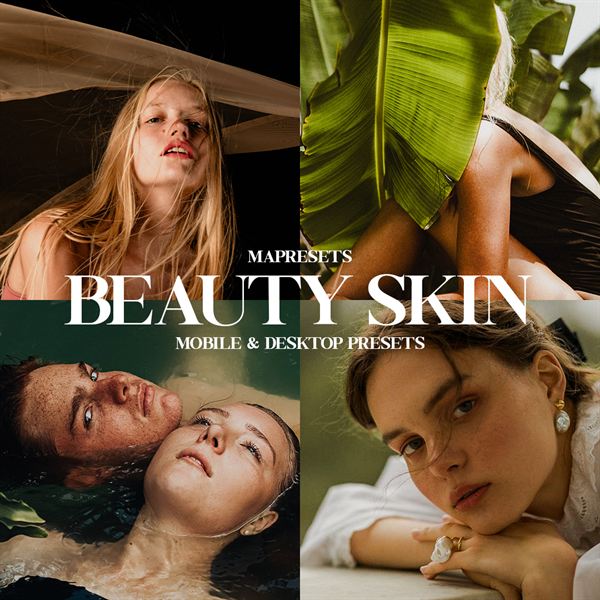



Qué necesitas
- La app gratuita de Lightroom de App Store o Google Play
- Tu archivo Mobile Presets.zip con presets .dng
- Unos cinco minutos
Descomprime el archivo en iPhone o iPad
Con la app Archivos de iOS puedes abrir archivos ZIP sin apps adicionales.
- Descarga el archivo ZIPCuando se abra la descarga, toca el icono de compartir en la esquina superior derecha.
- Guardar en ArchivosElige Guardar en Archivos en el menú de compartir.
- Elige una ubicaciónpor ejemplo En mi iPhone → MAPRESETS, y toca Guardar.
- Busca el ZIPAbre la app Archivos y ve a la carpeta que elegiste.
- Toca el ZIP para descomprimirloiOS lo extrae automáticamente en una carpeta nueva con el mismo nombre.
- Abre la carpeta Mobile Presetspara ver todos los archivos de preset .dng.
Descomprime el archivo en Android
Toca el menú ⋯ en tu navegador o correo y elige Descargar. Abre Files de Google (o el gestor de archivos de tu móvil), ve a Descargas, toca el ZIP y elige Extraer.
Añade los presets a Lightroom móvil
- Abre la app de Lightroomy abre un álbum (o crea uno llamado MAPRESETS).
- Toca el icono de añadir fotosy elige Desde Archivos.
- Selecciona los archivos DNGde la carpeta que descomprimiste. Aparecen en tu álbum como fotos.
- Abre el primer DNGy toca el menú ⋯ arriba a la derecha.
- Toca Crear ajuste preestablecido (Create Preset)Ponle nombre (por ejemplo MA – Vintage Film 1), elige un grupo de presets y toca la marca de verificación.
- Repite con cada DNG
- Aplica tu presetAbre cualquier foto, toca Ajustes preest. en el menú inferior, elige tu grupo y toca el preset.
Consejos para ediciones móviles geniales
- Aplica el preset y ajusta Luz → Exposición hasta que la piel se vea bien.
- Usa Color → Temp. para calentar o enfriar el resultado.
- Usa el control Cantidad sobre la lista de presets para suavizar un look intenso.
Preguntas frecuentes
El archivo DNG parece una foto normal. ¿Es correcto?
Sí. Un preset DNG es una foto con los ajustes guardados dentro. Ábrela, toca ⋯ → Create Preset y los ajustes se guardan como preset.
No encuentro Create Preset.
Asegúrate de abrir el DNG en el editor (no en la vista de cuadrícula). El menú ⋯ está en la esquina superior derecha de la pantalla de edición.
¿Tengo que repetirlo con cada preset?
Sí, una vez por archivo DNG. Solo lleva unos segundos cada uno. Si también usas Lightroom en el ordenador, al importar allí los .xmp se sincronizan todos los presets con tu móvil a la vez.