


Descarga y descomprime tus overlays
Los packs de overlays son grandes, así que algunos marketplaces los entregan como enlace de Google Drive dentro del PDF. Abre el enlace, haz clic en Descargar y descomprime la carpeta. Si Google Drive dice “No se puede obtener una vista previa del archivo”, es normal en archivos grandes. Sigue descargando.
- iPhone: toca ⋯ → Descargar o Abrir en, y descomprime en la app Archivos.
- Android: toca ⋯ → Descargar y descomprime desde tu carpeta Descargas.
Photoshop (escritorio)
- Abre tu fotoen Photoshop.
- Añade el overlayArrastra el archivo PNG sobre tu foto. Aparece como una capa nueva. Pulsa Intro para colocarlo.
- Cambia el modo de fusiónSelecciona la capa del overlay y cambia el modo de fusión a Trama (Screen), o Aclarar / Superponer.
- Ajusta la opacidad y la posiciónBaja la opacidad si el efecto es demasiado fuerte. Cambia el tamaño, gira o voltea el overlay con Transformación libre (Ctrl/Cmd + T).
- Enmascara o borraAñade una máscara de capa y pinta con un pincel negro suave para quitar el efecto de caras o zonas importantes.
- GuardaExporta tu imagen (Archivo → Exportar → Exportar como).
¿Qué modo de fusión debo usar?
| Tipo de overlay | Modo de fusión |
|---|---|
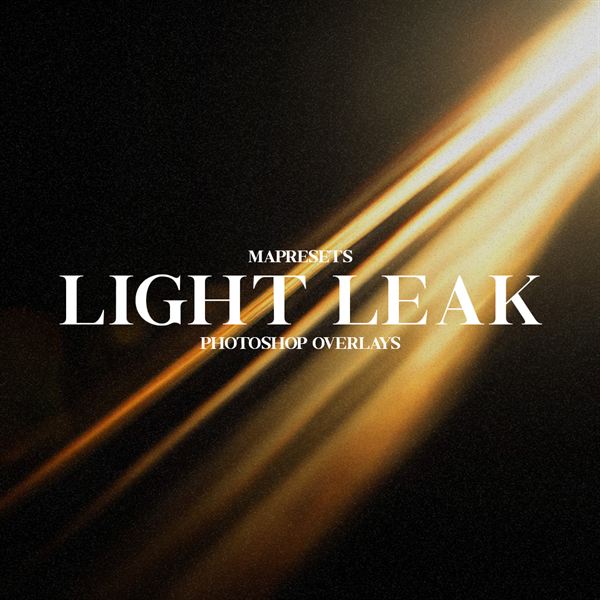
| Light leaks, luz solar, destellos, bokeh, prisma | Trama (Screen) |
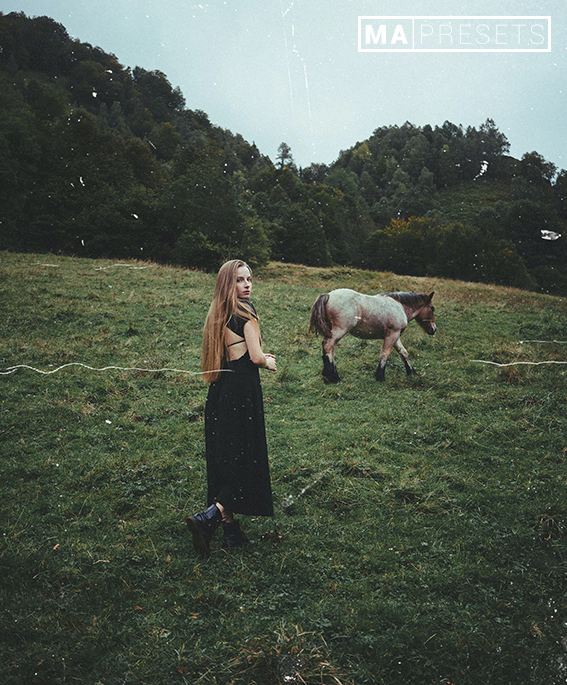
| Nieve, lluvia, niebla, humo, polvo (sobre negro) | Trama o Aclarar (Screen / Lighten) |
| Grano y textura de película | Superponer o Luz suave |
| Marcos y bordes de película | Normal (coloca tu foto debajo) |
Photoshop Express (iPhone y Android)
- Abre tu imagenen Photoshop Express en tu móvil.
- Añade la capa de overlayToca Capas, luego + y elige tu overlay PNG.
- FusiónaloVe a Modo de fusión y elige Trama (Screen) o Aclarar.
- Cambia el tamaño y ajusta la opacidadMueve, gira y escala el overlay hasta que encaje.
- LimpiaUsa la herramienta Borrar si el overlay tapa partes importantes.
- Guarda tu trabajo
PicsArt y Photopea
En PicsArt, toca Añadir foto, elige el overlay y ajusta Fusión → Trama. En Photopea (gratis, en el navegador) los pasos son los mismos que en Photoshop: Archivo → Abrir y colocar, y pon la capa en Trama.
Consejos pro
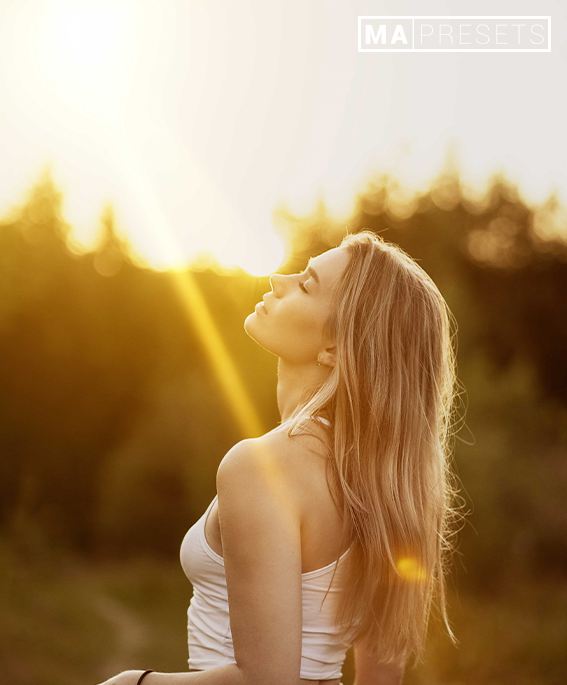
- Respeta la luz: coloca los light leaks donde está el sol o la lámpara en tu foto.
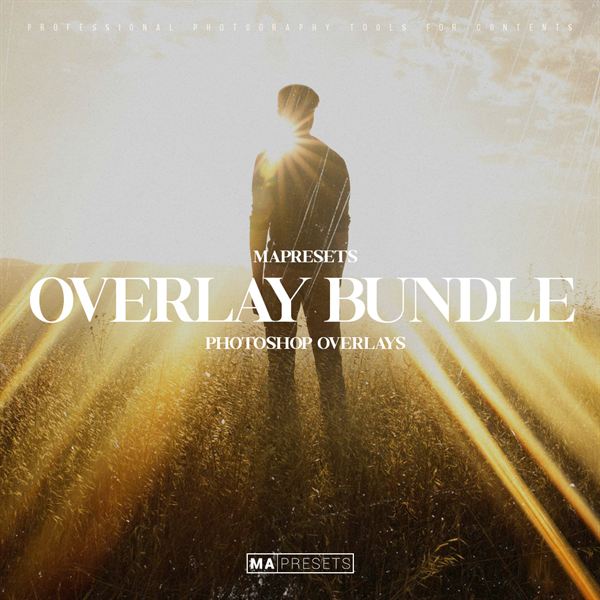
- Apila dos overlays con poca opacidad para un resultado más natural y con capas.
- Calienta un light leak con Imagen → Ajustes → Tono/Saturación para que encaje con tu escena.
- Combina overlays con un preset de película para un look analógico completo.
Preguntas frecuentes
¿Por qué mi overlay tiene fondo negro?
Es intencionado. Cambia el modo de fusión de la capa a Trama (Screen) y el negro desaparece, dejando solo la luz.
¿Puedo usar los overlays en Lightroom?
Lightroom no admite capas, así que los overlays necesitan una app con modos de fusión: Photoshop, Photoshop Express, Photopea, PicsArt, Procreate o Affinity Photo.
¿Qué resolución tienen los overlays?
Cada overlay es un PNG en alta resolución, suficiente para fotos de cámara a tamaño completo e impresiones.